Régler les problèmes de crashs
Cette section permet de potentiellement résoudre les soucis de crash. Voici quelques symptômes :
- Crash en jeu sur plusieurs jeux.
- Black screen soudain.
- GPU qui se met à souffler fort.
- Pertes de FPS inhabituelles.
DDU
La première chose à faire et la plus importante est de faire un coup de DDU sur son GPU. DDU permet de supprimer les pilotes du GPU et de les réinstaller proprement. Cela résoud à 99% le soucis (stats sorties de Tatouine). On télécharge donc la dernière version Portable de DDU et on l'extrait. On télécharge également les pilotes de la carte graphique en suivant le modèle :
- Nvidia : https://www.nvidia.com/en-us/drivers/
- AMD : https://www.amd.com/fr/support/download/drivers.html
- Intel : https://www.intel.com/content/www/us/en/download-center/home.html
Pour connaître le modèle de sa carte graphique, on peut aller dans le Gestionnaire des tâches dans l'onglet Performance puis GPU.
On lance DDU une première fois pour désactiver le téléchargement automatique des pilotes Windows, car cela pourrait rentrer en conflit avec ce qu'on veut faire. On le réactivera à la fin. Cette option se trouve tout en bas.

On peut également décocher l'option pour Afficher les offres des partenaires, c'est de la pub, on s'en fout.
On redémarre le PC en mode sans échec (c'est important en cas de soucis, on peut revenir en arrière). Pour ce faire, on clic sur Windows, on clic sur redémarrer en maintenant la touche Maj enfoncée. Cela nous emène dans le démarrage avancé de Windows. On va dans la deuxième option : Dépannage puis dans Option Avancée et Options de démarrage puis on redémarre. On peut ensuite choisir notre mode de démarrage, on choisit donc le mode sans échec.
Windows va nous demander de nous connecter avec un mot de passe si on s'est connecté avec un compte Windows. Comme le mode sans échec est un peu spécial, il se peut que le mot de passe soit un ancien mot de passe, il faudra donc tous les tester si cela ne fonctionne pas.
Une fois connecté, on relance DDU, on choisit le type de pilote qu'on veut nettoyer ainsi que la marque de la carte graphique (Nvidia/AMD/Intel) puis on clique sur Nettoyer et redémarrer. Pour un changement de carte graphique, on peut cliquer sur Nettoyer et éteindre.
Le logiciel va faire son travail, cela peut prendre un peu de temps. Le PC va redémarrer en mode normal. L'affichage peut être buggé et c'est normal : il n'y a plus de pilote graphique.
On installe donc le pilote de la carte graphique qu'on a téléchargé au début. Une fois le pilote réinstallé et avant de redémmarer le PC, on relance DDU et on réactive l'option pour réactiver les mises à jour automatiques de Windows Update. Pour cela, on clique sur le bouton pour remettre les paramètres Windows par défaut.
Enfin, on redémarre le PC et c'est bon.
MPO - TDR - HAGS - ULPS
- MPO : Le Multi-Plane Overlay permet d’afficher plusieurs couches de contenu graphique directement via le matériel, sans que le GPU ait à tout composer dans un seul framebuffer. Cela améliore la performance et réduit la consommation d’énergie. En pratique, ça marche pas top top (MPO).
- TDR : Le Timeout Detection and Recovery, c'est en gros un paramètre qui dit que si le GPU arrête de répondre pendant X temps, alors Windows redémarre le pilote, ce qui fait crash le jeu. Si même après redémarrage, le GPU est toujours out, alors Windows plante avec un BSOD. Du coup, si le timing est trop court, ça peut crash trop souvent et détecter que le GPU est KO alors que non (TDR).
- HAGS : L'Hardware-Accelerated GPU Scheduling permet au GPU de savoir tout seul comment prioriser les tâches, au lieu de demander au GPU. Ca peut alléger le CPU, et améliorer les performances, mais dans les faits, ça peut tout péter (HAGS).
- ULPS : L'Ultra-Low Power State permet d'économiser de l'énergie sur les GPU AMD. Quand le GPU est peu utilisé, cette option désactive une partie du GPU et cela économise de l'énergie. Mais ça marche pas très bien (ULPS).
On peut désactiver ces 4 options avec un p'tit logiciel portable MPO-GPU-FIX :
- On télécharge la release.
- On extrait l'archive.
- On lance le logiciel et on coche/décoche les options pour que ça ressemble à l'image.
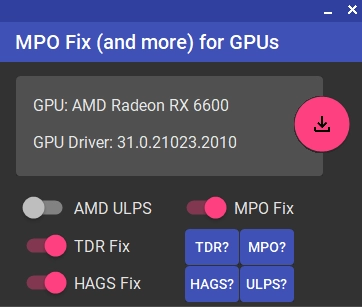
L'option ULPS est uniquement disponible pour les GPU AMD, donc l'option n'est pas toujours disponible.
On redémarre enfin le PC.
Vérification de Windows
Il est possible que le soucis vienne directement de Windows, après une mise à jour mal effectuée, ou tout simplement parce que c'est Windows. On peut donc vérifier l'intégrité de l'image Windows avec quelques commandes :
- Vérifie si l'image système Windows est marquée comme corrompue (vérification rapide, sans analyse approfondie).
DISM /Online /Cleanup-Image /CheckHealth
- Analyse en profondeur l'image système à la recherche de corruptions (sans réparer).
DISM /Online /Cleanup-Image /ScanHealth
- Répare automatiquement les corruptions détectées dans l'image système en téléchargeant les fichiers nécessaires.
DISM /Online /Cleanup-Image /RestoreHealth
- Scanne et répare les fichiers système protégés de Windows à l'aide de l'image système locale.
sfc /scannow
Si jamais une erreur est trouvée, il est conseillé de réinstaller proprement Windows avec une clé USB. Si jamais aucune erreur n'est trouvée, cela ne veut pas dire qu'il n'y en a pas non plus. Une installation au propre permet d'écarter la piste du Windows corrompu.
Connecteurs d'alimentation
Si rien de tout cela fonctionne, ça commence à puer un peu. Le dernier truc qu'on peut vérifier, ce sont les connexions physiques. On commence par débrancher et rebrancher le GPU. Ca peut parfois aider.
- On éteind complètement le PC, l'alimentation et on débranche la prise.
- On touche un radiateur pour se décharger de l'électricité statique.
- On appuie plusieurs fois sur le bouton de démarrage du PC (cela va rien fait) pour décharger les condensateurs.
- On débranche le GPU de la carte-mère (généralement, il y a un loquet à la base du GPU, il faut appuyer dessus).
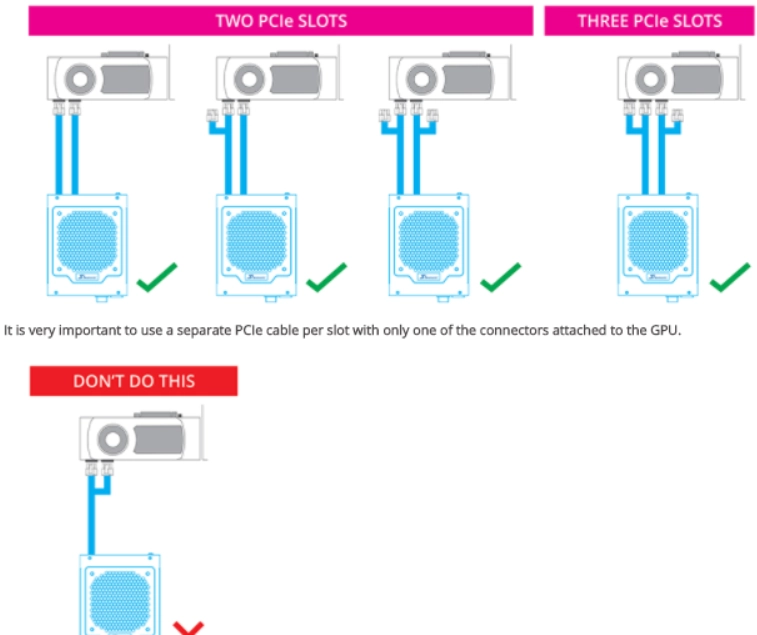
- On vérifie les connecteurs d'alimentation. Il faut éviter de connecter le même câble à 2 connecteurs. Cela va mettre le courant de 2 connecteurs sur un seul câble. Cela peut causer des problèmes. Si besoin, on peut se réferer à l'image :
- On rebranche le GPU et l'alimentation, puis on redémarre le PC.
Ressources utiles
- https://www.youtube.com/watch?v=efAjIwAuqYg
- https://github.com/RedDot-3ND7355/MPO-GPU-FIX
- https://learn.microsoft.com/en-us/windows-hardware/drivers/display/multiplane-overlay-support
- https://learn.microsoft.com/en-us/windows-hardware/drivers/display/timeout-detection-and-recovery
- https://devblogs.microsoft.com/directx/hardware-accelerated-gpu-scheduling/
- https://github.com/RedDot-3ND7355/MPO-GPU-FIX
- https://www.youtube.com/watch?v=LAnjWS35oOA
- https://en.wikipedia.org/wiki/AMD_Hybrid_Graphics